Onda Portante

Corso patente nautica · Guida

Come si usa l’app del corso

Passo per passo, con le schermate dell’app. Ogni pagina dell’app ha anche il suo aiuto: il «?» in alto.

Per l’allievo

Entrare la prima volta nell’app del corso

Entrare la prima volta

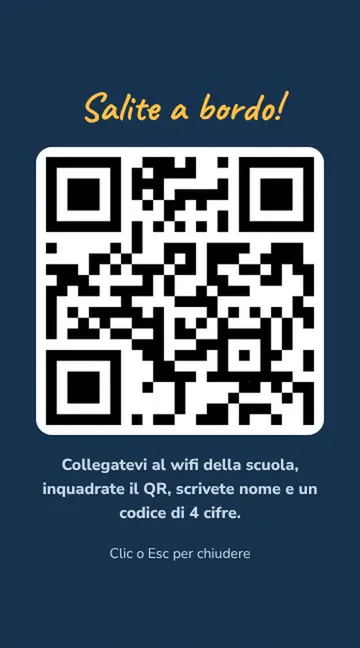
  • Apri l’indirizzo che ti dà l’istruttore (in aula inquadri il QR proiettato).
  • Scrivi nome e cognome, spunta il consenso e premi «Inizia il corso». In aula ti viene dato anche un codice personale di 4-6 cifre: serve per ritrovare i progressi su un altro telefono.
  • Per averla come un’app: dal browser «Aggiungi alla schermata Home».
La home nell’app del corso

La home

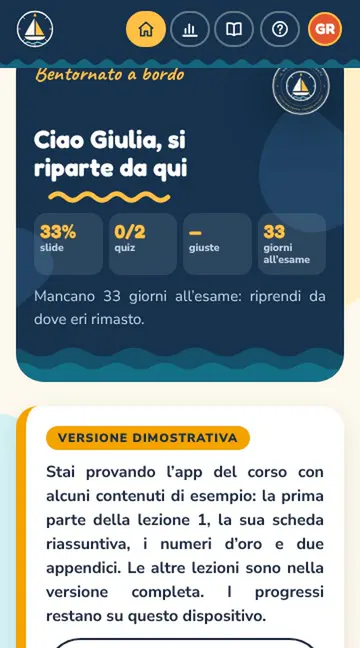
  • In alto il benvenuto e, se hai messo la data d’esame nel profilo, il conto alla rovescia.
  • I tre riquadri: slide studiate, quiz risposti, risposte giuste.
  • Sotto, il percorso: la lezione da cui riprendere e tutte le altre. Quelle col lucchetto si aprono quando le fate in aula.
Il menu nell’app del corso

Il menu

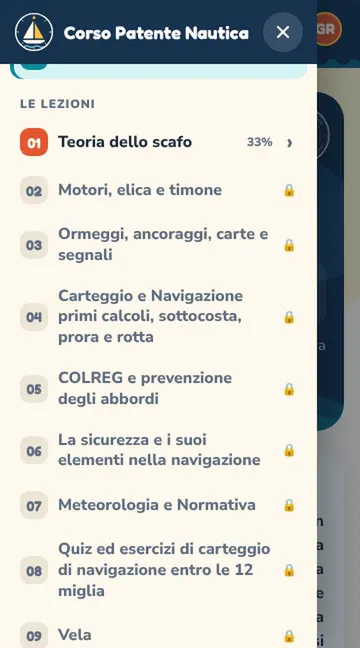
  • Tocca il logo in alto a sinistra: si apre il menu con la home, le lezioni (ognuna con capitoli e verifiche), le schede, le appendici, i progressi e il profilo.
  • Per chiuderlo tocca fuori, la ✕ o scorri verso sinistra.
La lezione nell’app del corso

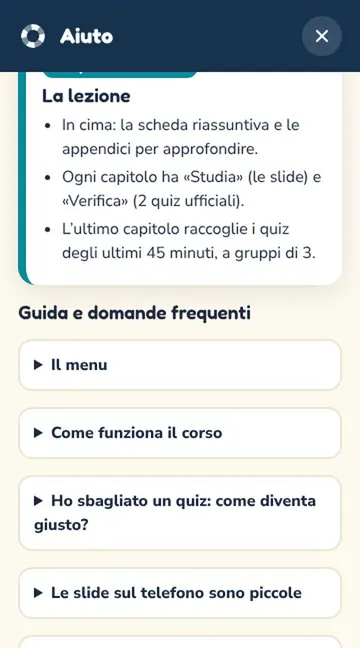
La lezione

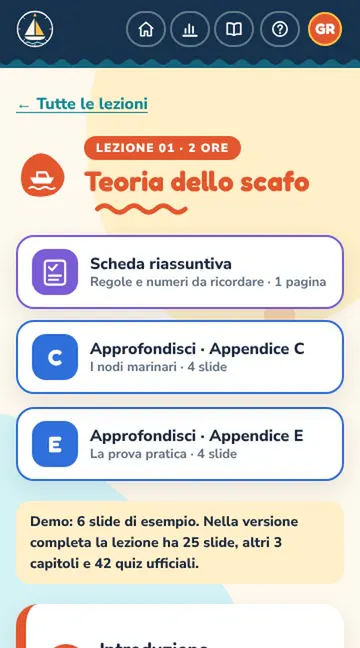
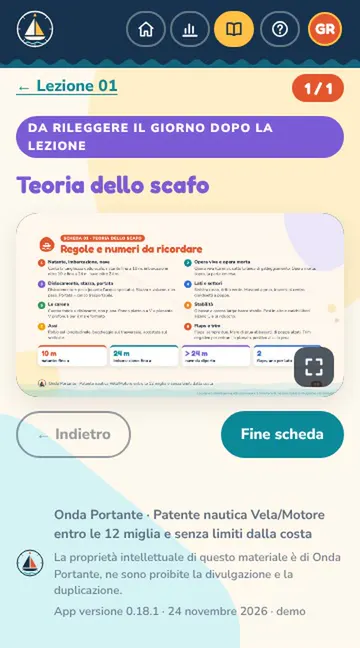
  • In cima la scheda riassuntiva e le appendici per approfondire.
  • Ogni capitolo ha «Studia» (le slide) e «Verifica» (2 quiz ufficiali).
  • L’ultimo capitolo raccoglie i quiz della fine della lezione, a gruppi di 3.
Le slide nell’app del corso

Le slide

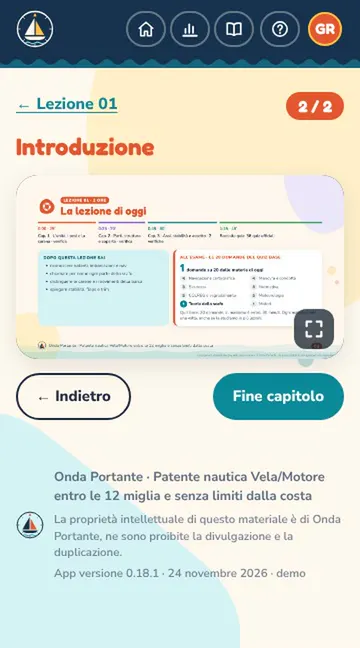
  • Avanti e indietro con i pulsanti, toccando i lati della slide o scorrendo col dito.
  • ⛶ mette la slide a schermo intero; col telefono in orizzontale si apre da solo.
  • Le slide viste contano nei progressi.
La verifica nell’app del corso

La verifica

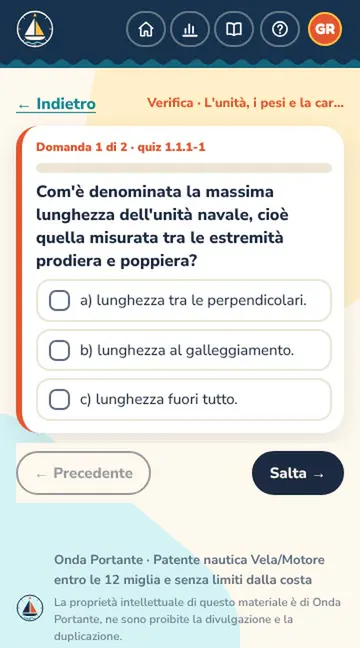
  • Una domanda per pagina: tocchi la risposta e vedi subito se è giusta.
  • «Salta →» o il dito verso sinistra per la domanda dopo, «← Precedente» per quella prima.
  • In fondo il riepilogo con il risultato.
Quando sbagli nell’app del corso

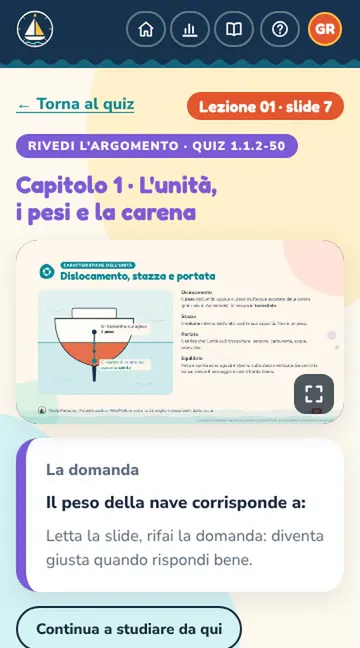
Quando sbagli

  • Nel riepilogo, «Rivedi l’argomento» apre la slide che spiega la domanda sbagliata: leggila e rifai la domanda.
  • «Riprova gli errori» ripropone solo le domande sbagliate.
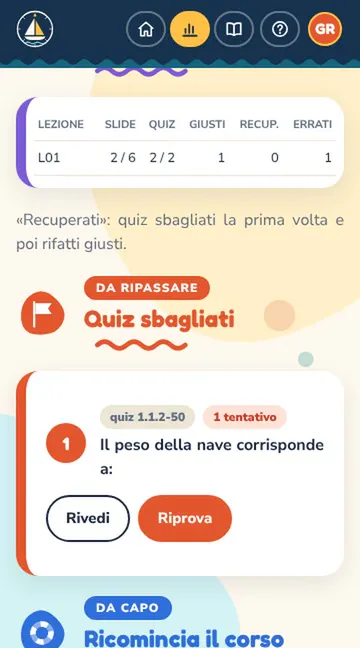
  • Quando rispondi bene, nei progressi la domanda conta tra i «recuperati».
Schede, appendici e numeri d’oro nell’app del corso

Schede, appendici e numeri d’oro

  • La scheda riassuntiva raccoglie regole e numeri della lezione: rileggila il giorno dopo.
  • Le appendici sono approfondimenti facoltativi, si aprono con la lezione a cui sono collegate.
  • Nei Materiali ci sono tutte le schede, i numeri d’oro e la loro verifica.
I tuoi progressi nell’app del corso

I tuoi progressi

  • Per ogni lezione: slide viste, quiz risposti, giusti, recuperati e da ripassare.
  • Sotto, i quiz sbagliati con «Rivedi» e «Riprova».
  • «Ricomincia da capo» azzera i progressi, non il profilo.
Il profilo nell’app del corso

Il profilo

  • Si apre toccando il tuo nome o l’avatar in alto.
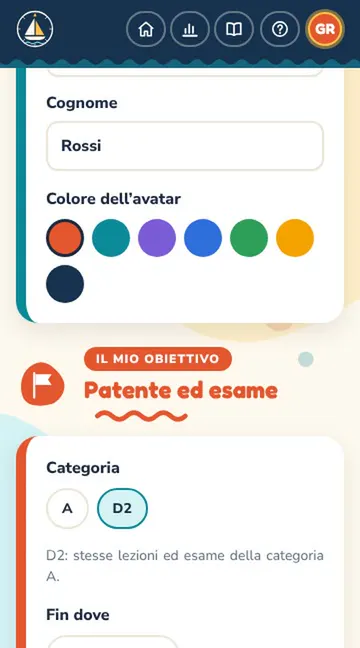
  • Patente (entro 12 miglia o senza limiti; motore, vela o entrambe) e data d’esame: segnano le lezioni facoltative e fanno partire il conto alla rovescia.
  • Tema chiaro o scuro, testo più grande, obiettivo della settimana; scarica o cancella i tuoi dati. Ricordati «Salva il profilo».
L’aiuto nell’app del corso

L’aiuto

  • Il «?» in alto spiega la pagina che hai aperto e raccoglie le domande frequenti: slide piccole, cambio di telefono, lezioni col lucchetto, studio senza rete.

Per l’istruttore

La classe nell’app del corso

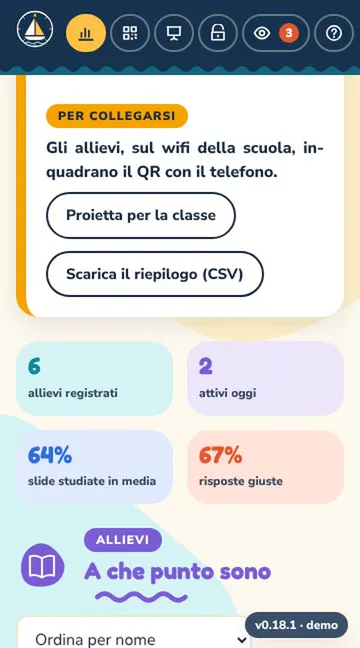
La classe

  • Il QR e l’indirizzo per far collegare gli allievi; «Proietta per la classe» li mostra in grande.
  • I riquadri: allievi registrati, attivi oggi, slide studiate in media, risposte giuste.
  • La tabella con patente, esame, ultimo accesso e andamento nelle lezioni aperte; «I quiz più sbagliati» da riprendere in aula, con la slide che li spiega. «Scarica il riepilogo» in CSV.
Un allievo nell’app del corso

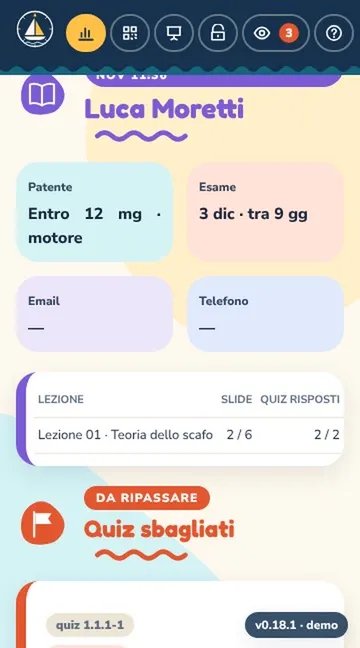
Un allievo

  • In alto patente, data d’esame, email e telefono, se li ha messi nel profilo.
  • La tabella per lezione e i quiz sbagliati, con cosa ha risposto e cosa era giusto.
  • «Nuovo codice personale» se l’ha dimenticato, «Azzera progressi» per farlo ripartire.
Aprire le lezioni nell’app del corso

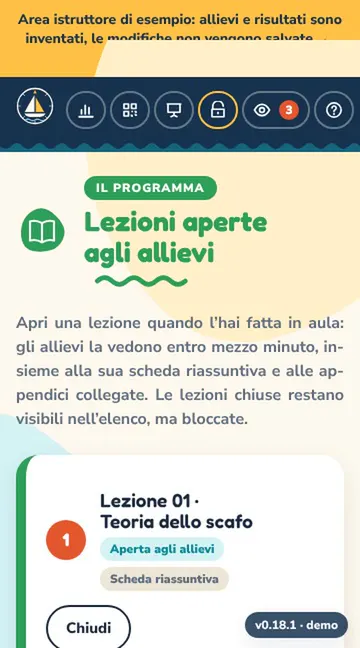
Aprire le lezioni

  • «Apri agli allievi» quando hai fatto la lezione in aula: la vedono entro mezzo minuto, con la sua scheda e le appendici collegate.
  • «Chiudi» la blocca di nuovo; i progressi restano.
Le presentazioni nell’app del corso

Le presentazioni

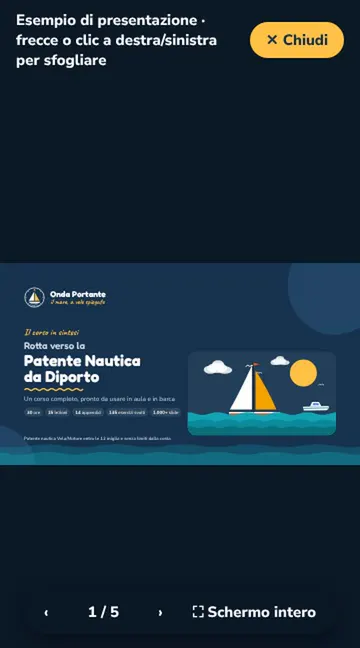
  • Si aprono nella pagina: un clic per lo schermo intero, «← Elenco» per tornare.
  • Avanti e indietro con le frecce, il telecomando del presentatore o un clic a destra o a sinistra; Esc per uscire.
  • Si aprono solo dal computer dell’istruttore, non dai telefoni degli allievi.
Il QR in aula nell’app del corso

Il QR in aula

  • «Proietta per la classe» mostra il QR a tutto schermo: gli allievi lo inquadrano e scrivono il nome.
  • In aula il corso può girare anche sul computer della scuola, sul wifi, senza internet.

La patente, in tasca.

Prova la demo

← L’app del corso